ここは特設サイトです。勇気のある方だけ閲覧くださいませ。決してこの信じられない事実に目を背けないでください。第一弾として、麻布警察署の真実のニュースを届けるため、真・麻布警察24時の特設サイトを組みました。

 ニュースアップドットジェーピー

最新のヘッド画像表示確認方法
■簡単に「ニュースアップドットジェーピー」サイトの最新表示状態を確認したいときの方法
Chromeをご使用の方は、
シークレットウィンドウ(シークレットモード)を使用してURL(https://newsup.jp/)を入力して最新の表示を確認してください。
シークレット モードとは?
Googleが提供しているブラウザ「Chrome」に搭載されている機能の一つ。 この機能を利用すると、検索履歴や閲覧履歴、ダウンロード履歴などを残さずにブラウザで調べものができます。
詳しくは、Google Chromeヘルプセンターを参照してくださいませ。
・パソコン ・Android ・iPhone と iPad
Microsoft Bingをご使用の方は、
InPrivate ブラウズを使用してURL(https://newsup.jp/)を入力して最新の表示を確認してください。
ブラウザのInPrivateモードとは?
InPrivate ウィンドウとは? 「Microsoft Edge」でInPrivate ウィンドウを利用すると、閲覧データ(Cookie、履歴、一時ファイルなど)やMicrosoft IMEの入力履歴を残さずにWebページを閲覧することができます。
詳しくは、Microsoftヘルプセンターの「Microsoft Edge で InPrivate ブラウズを使う」参照してくださいませ。
ご自身のお使いのブラウザを最新状態で表示させたい場合の注意事項。
ブラウザの履歴の消去やキャッシュのクリアなどは、パソコン(スマホ)に保存しているIDやパスワードなどがクリアしてしまう場合がありますので、
よく確認の上、ご自身の責任のもとで行ってくださいませ。(弊社では責任を一切取れませんのでご了承くださいませ。)
管理者が使っているテクニック1
私は、Chromeで更新状態をF5キーを押して確認していますが、サーバーにアップした更新が反映されない場合が多々あり、
その場合に行っているテクニックをご紹介します。
条件は、PCでWindows11、Chromeで、「ニュースアップドットジェーピー」のホームページを表示させます。
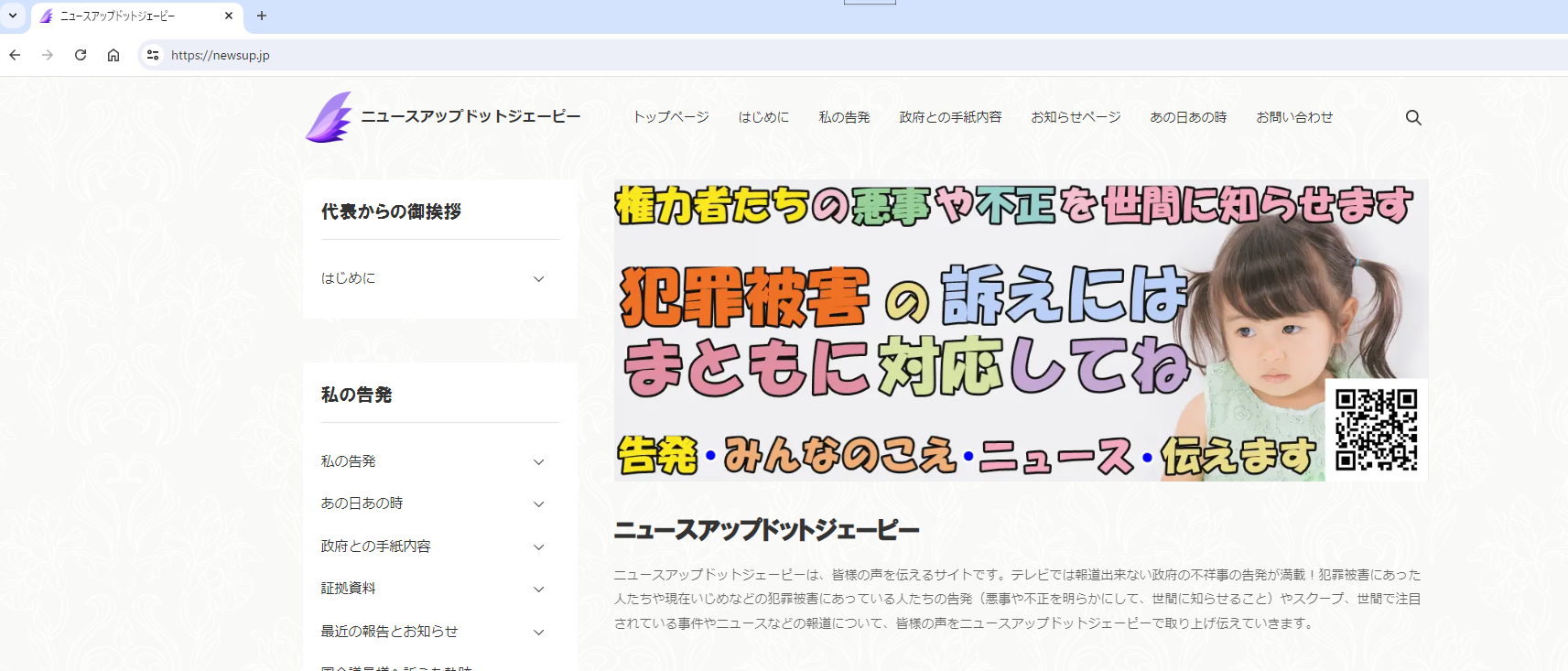
キーボードのF12を押してデベロッパーツール(検証モード)を開きます。
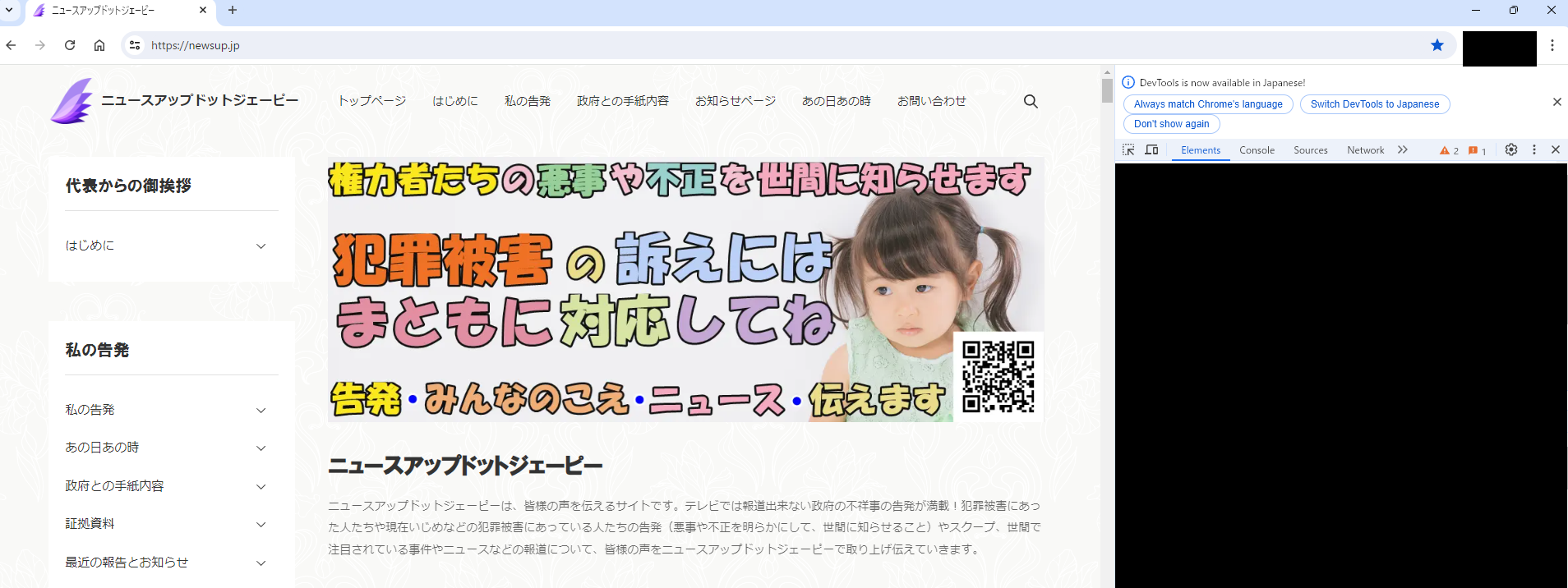
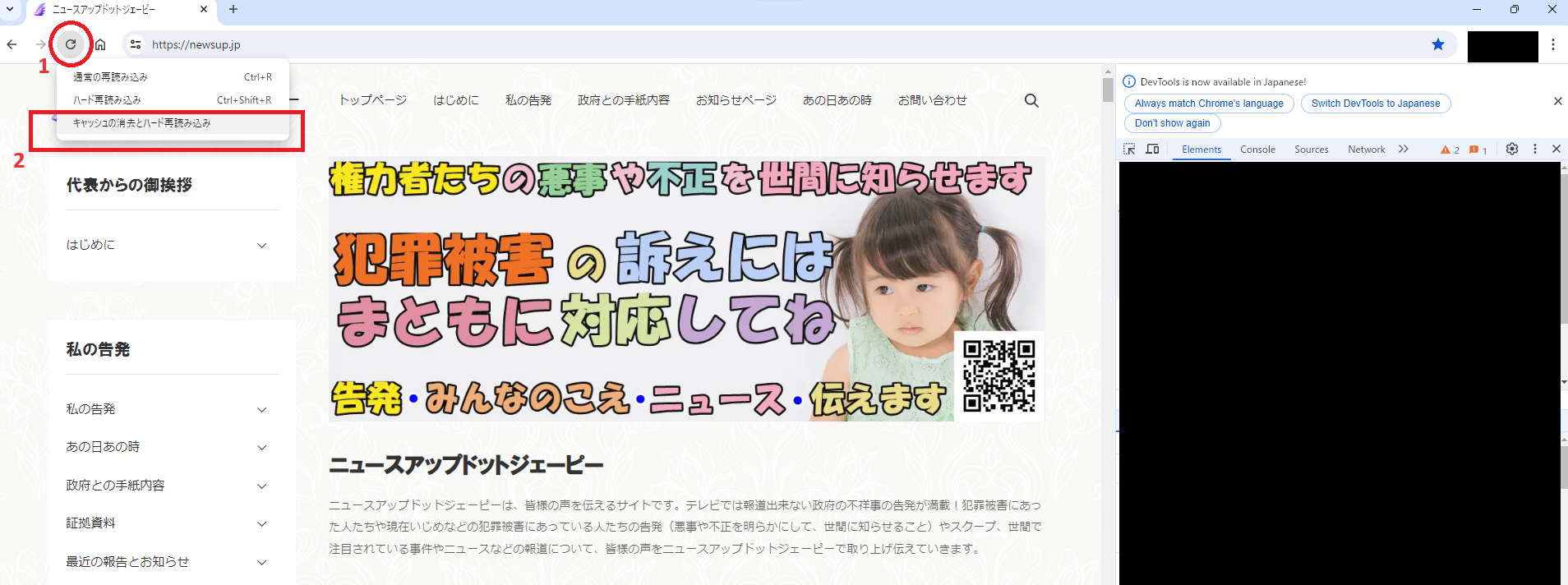
更新ボタンを長押しするとメニューが表示されるので、「キャッシュの消去とハード再読み込み」をクリックして選択
トップ画像が更新された状態で表示されましたので、キーボードのF12を押してデベロッパーツール(検証モード)を終了させ完了です。
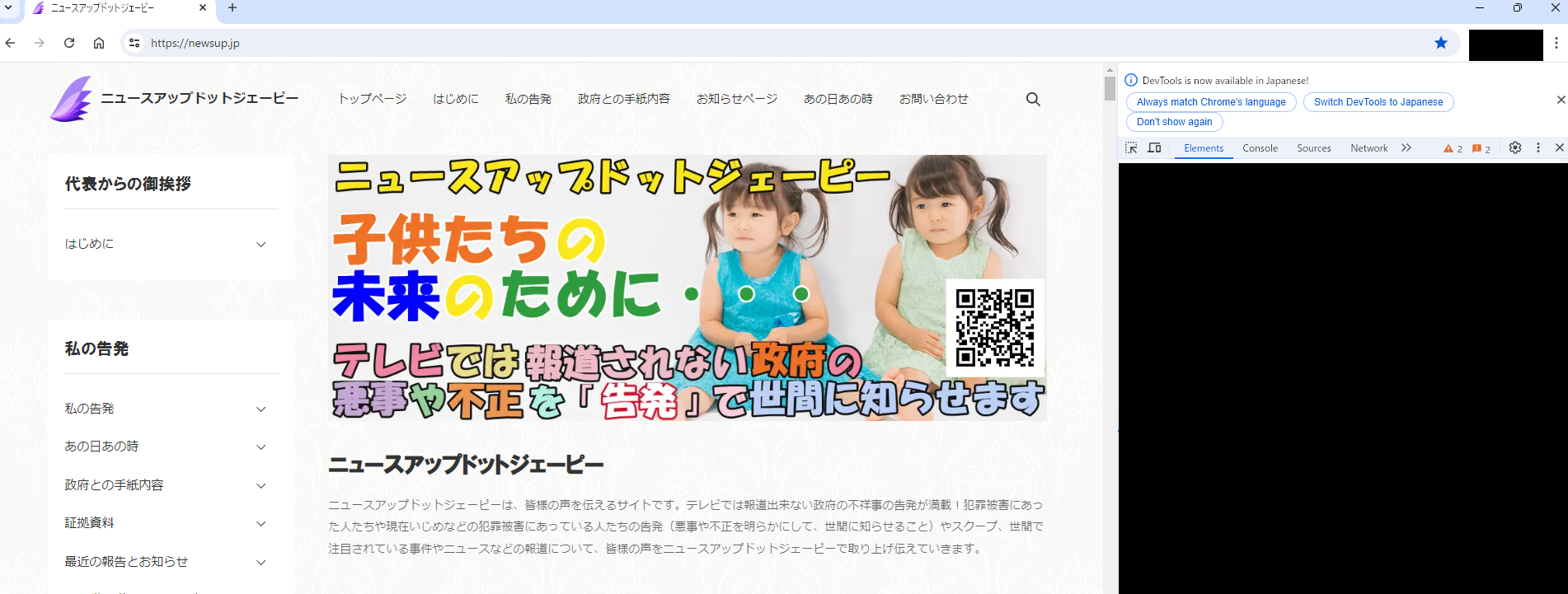
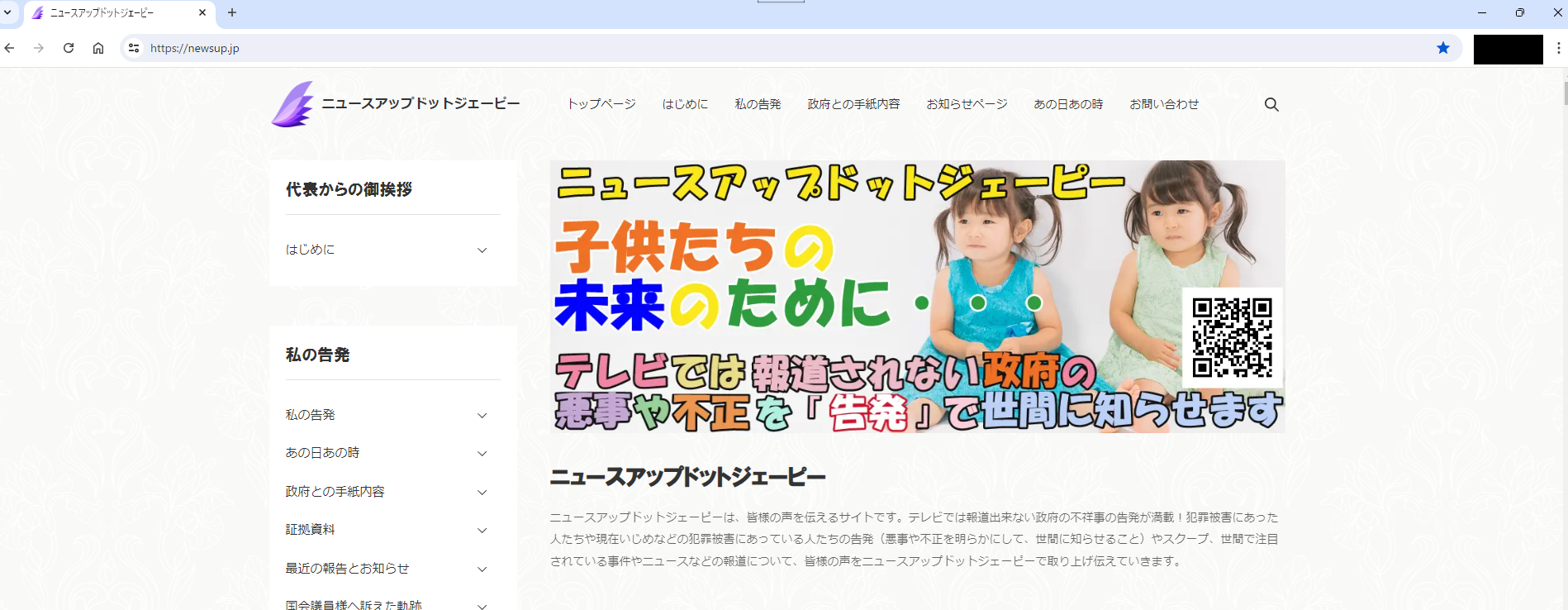
私が、サーバーにトップ画像をアップしたときの確認などを行うときに行っているテクニックを紹介しました。
パソコンやスマホなどは、キャッシュや履歴を保存された状態で表示されることがほとんどですので、最新の状態で表示させたいときは、キャッシュや履歴などを消去すると最新のホームページが表示されます。
が、毎回ブラウザの設定を開いてキャッシュや履歴などを消去するのが面倒くさいので、私が行っているテクニックを参考としてご紹介しました。
※ご自身で操作をする場合には、よく確認の上、ご自身の責任のもとで行ってくださいませ。(弊社では責任を一切取れませんのでご了承くださいませ。)